¡Pinggy ya muestra códigos QR en la propia terminal!
Resumen
- Abre un túnel de Pinggy y pulsa
uocpara ver el código QR. - Pulsa
Escpara ocultarlo. - O usa
qroaqrcomo usuario para mostrarlo siempre en la terminal:ssh -p443 -R0:localhost:8000 qr@free.pinggy.iossh -p443 -R0:localhost:8000 aqr@free.pinggy.io - Puedes pasar tu
tokenjunto conqruniéndolos con el símbolo+:ssh -p443 -R0:localhost:8000 token+qr@pro.pinggy.io
Pinggy puede imprimir códigos QR de las URLs del túnel en ASCII o en Unicode. Estas son las instrucciones para ambos.
ASCII
Abre un túnel normal de Pinggy:
ssh -p 443 -R0:localhost:8000 free.pinggy.ioPulsa c para mostrar el código QR. Aparecerá el QR que representa la URL del túnel en formato ASCII, como se ve en la captura siguiente.
Puedes usar las flechas del teclado para recorrer las distintas URLs y sus códigos QR. Para volver a la pantalla normal, pulsa Esc.
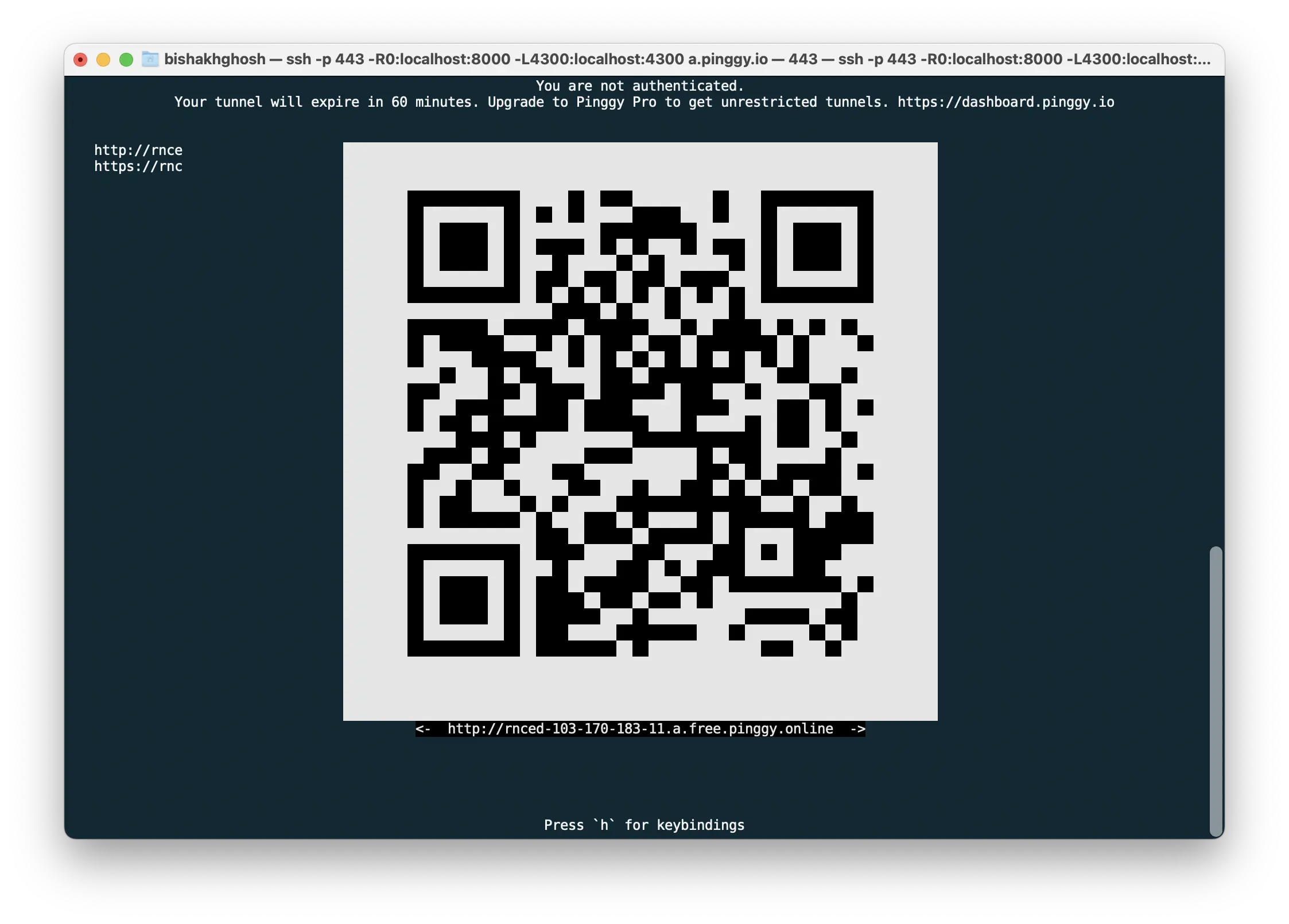
Este código QR se dibuja con caracteres ASCII, así que funciona en prácticamente cualquier terminal. Aun así, en ventanas pequeñas puede no caber bien. Si quieres un QR más compacto, usa la versión Unicode.
Unicode
Para un código QR más compacto, pulsa u y se generará usando caracteres Unicode.
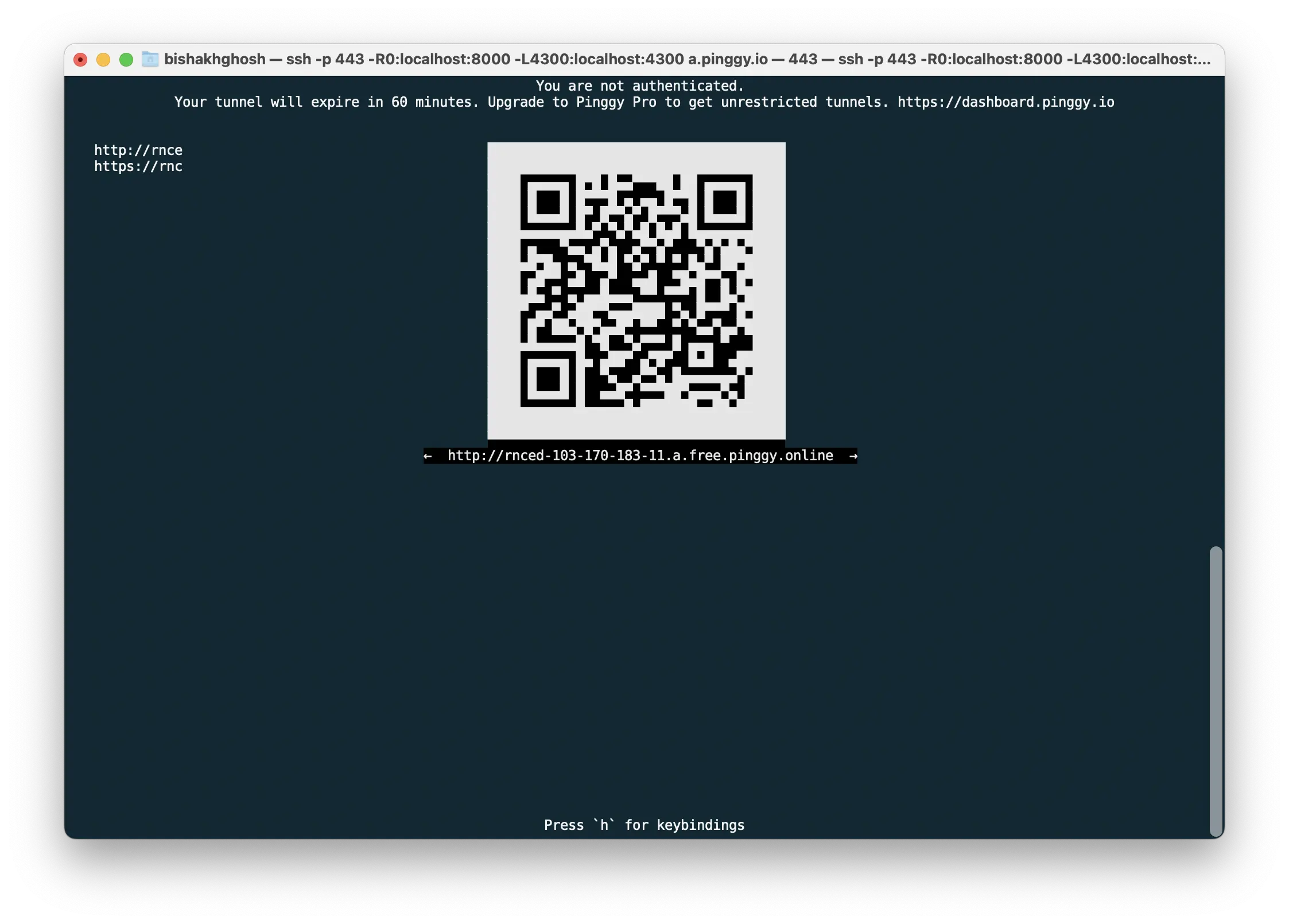
El QR en Unicode cabe sin problema en una terminal de 80x25. Eso sí, la terminal tiene que soportar el juego de caracteres Unicode.
Mostrar siempre el código QR
Pinggy también admite las palabras clave qr y aqr al crear un túnel, para mostrar los códigos QR en la terminal de forma permanente.
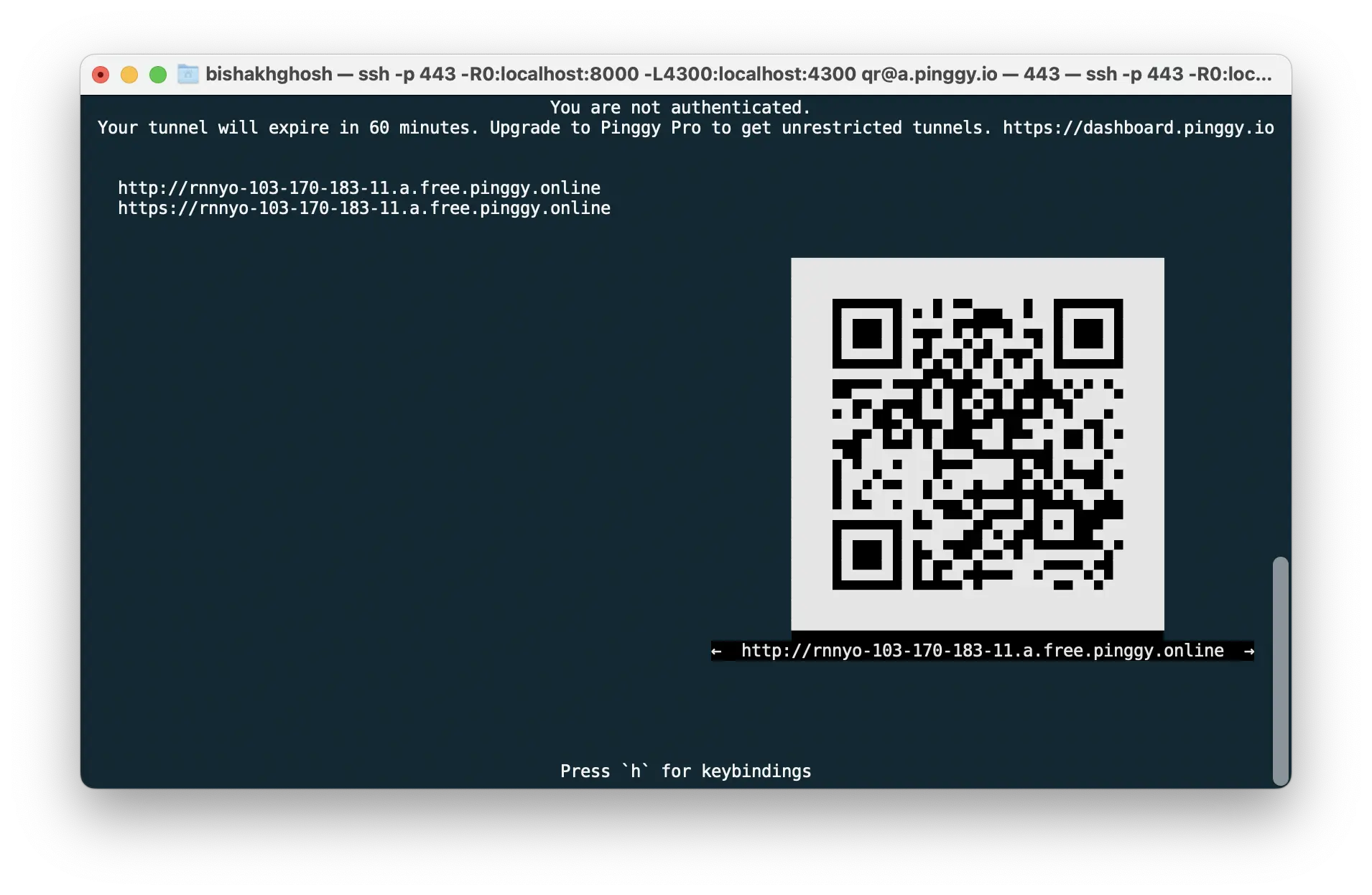
ssh -p443 -R0:localhost:8000 qr@free.pinggy.ioSi quieres pasar otra palabra clave, como un token, únelas con el símbolo +:
ssh -p443 -R0:localhost:8000 qr+token@pro.pinggy.ioAquí qr genera el código en Unicode, mientras que aqr lo genera en ASCII.